
lub
Czyszczenie głowicy Epson: jak wyczyścić dysze przyciskiem i z komputera

Każda drukarka Epson ma wbudowane czyszczenie głowicy. Uruchamiasz je przyciskiem na drukarce, w sterowniku na komputerze albo w aplikacji Epson Smart Panel, a drukarka sama zasysa tusz przez dysze i usuwa z nich zaschnięty tusz oraz pęcherzyki powietrza. Zacznij od testu dysz: jeśli na wydruku brakuje kresek, uruchom czyszczenie i wydrukuj test jeszcze raz. Po trzech próbach bez poprawy wyłącz drukarkę przyciskiem, odczekaj co najmniej 12 godzin i dopiero wtedy sięgnij po czyszczenie zaawansowane.
Poniżej znajdziesz przyciski dla popularnych modeli (L3150, L3250, L1110, L4150 i starszych serii L), nazwy opcji w sterowniku Windows i na Macu, czyszczenie z telefonu i to, co robią programy serwisowe. Kroki sprawdziliśmy w polskich instrukcjach Epson, między innymi dla modeli L3150, L3250 i XP-2100. Od siebie dodaliśmy objawy, po których widać, że czyszczenie z poziomu drukarki już nie pomoże i szkoda dalej zużywać tusz.
Spis treści
Czyszczenie głowicy Epson: który sposób wybrać
Wszystkie programowe metody korzystają z tego samego mechanizmu w drukarce. Różnią się miejscem, z którego je uruchamiasz, i siłą czyszczenia.
| Funkcja | Gdzie ją znajdziesz | Kiedy jej użyć |
|---|---|---|
| Test dysz | Przycisk Stop ⊘ przy włączaniu drukarki, karta Konserwacja w sterowniku, Narzędzia na Macu, menu Konserwacja w modelach z ekranem | Zawsze przed czyszczeniem i po każdym czyszczeniu |
| Czyszczenie głowicy | Przytrzymany przycisk Stop ⊘, sterownik na komputerze, Mac, aplikacja Epson Smart Panel | W teście dysz brakuje pojedynczych kresek |
| Czyszczenie zaawansowane | Sterownik na komputerze, menu Konserwacja w modelach z ekranem | Brakuje większości kresek albo całego koloru, drukowano na pustych zbiornikach, trzy czyszczenia i 12 godzin przerwy nie pomogły |
| Wyrównanie głowicy drukującej | Karta Konserwacja, Narzędzia na Macu | Test dysz jest pełny, ale pionowe linie są przesunięte albo wydruk jest rozmyty |
| Ręczne płukanie głowicy | Serwis | Test dysz nie zmienia się mimo czyszczeń i przerw |
Test dysz Epson: jak go zrobić i odczytać
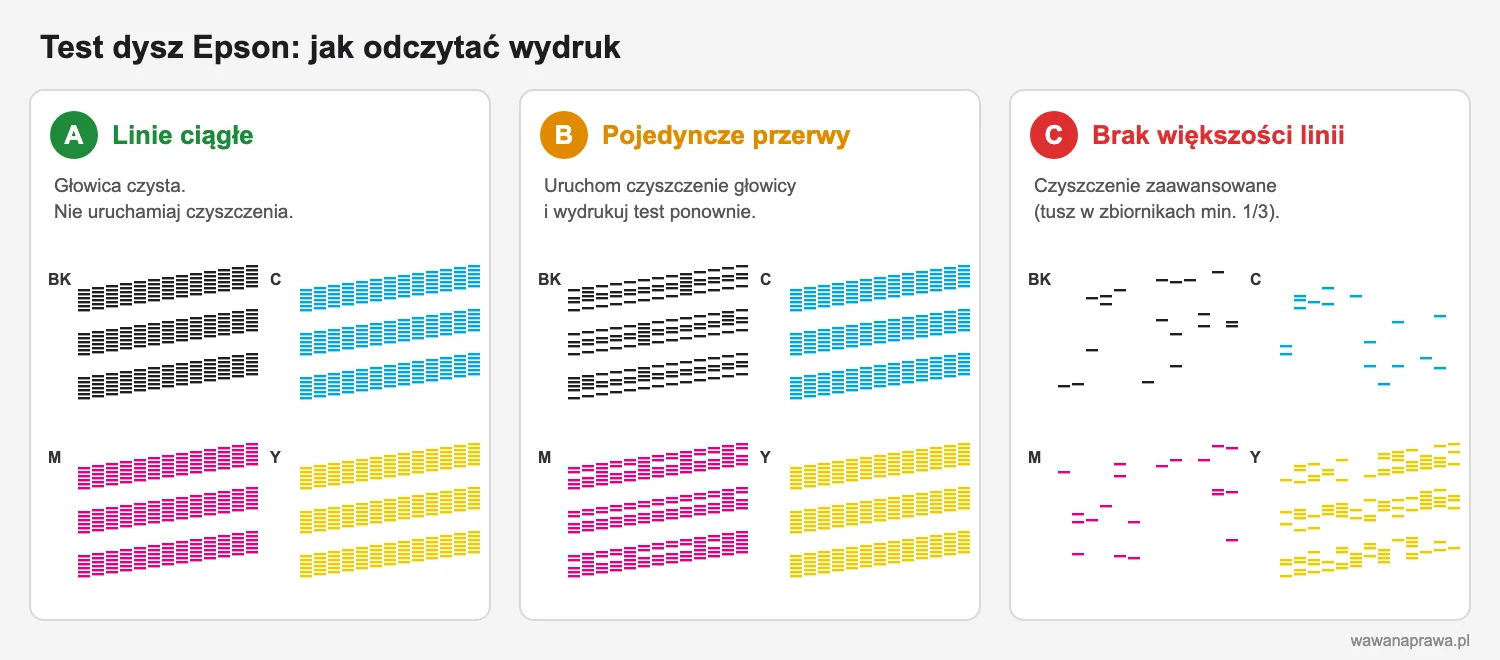
Test dysz to jedna kartka A4 z blokami krótkich kresek w każdym kolorze: czarnym (BK), błękitnym (C), purpurowym (M) i żółtym (Y). Każda kreska odpowiada jednej dyszy, więc przerwa w linii pokazuje, że ta dysza nie podaje tuszu.
Wydruk testu zużywa mało tuszu, a każde czyszczenie pobiera tusz ze wszystkich zbiorników naraz, nawet gdy brakuje jednego koloru. Dlatego test idzie zawsze pierwszy, a czyszczenie tylko wtedy, gdy na wzorze widać braki.
Jak wydrukować test dysz
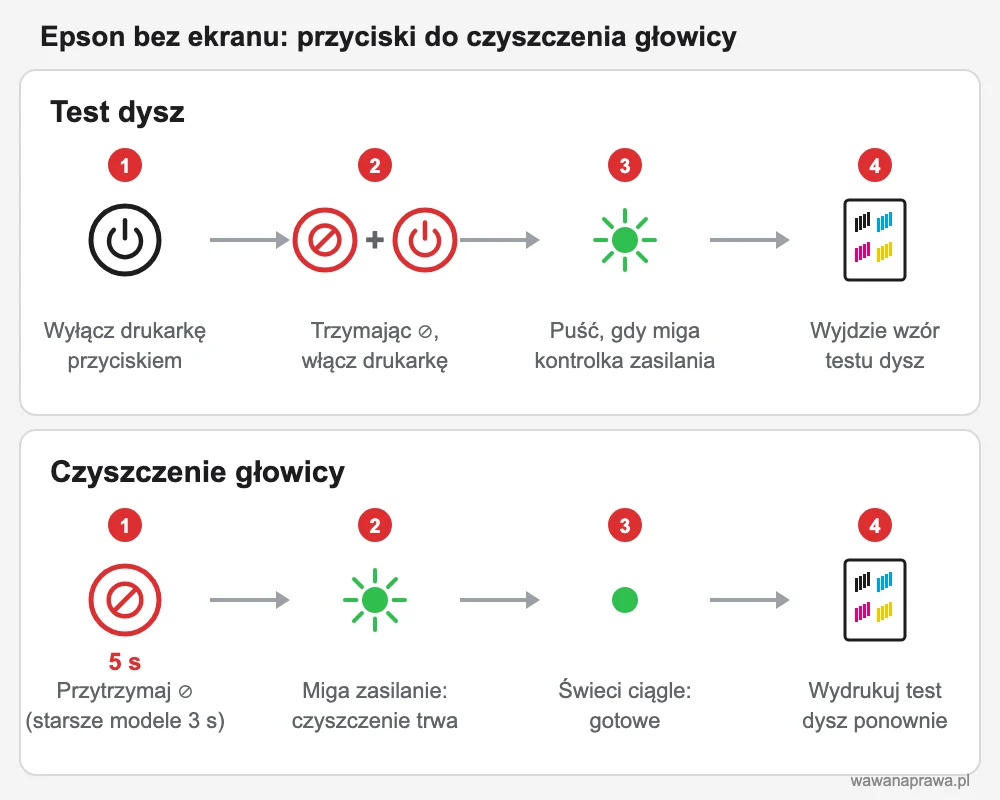
W drukarce bez ekranu (L3150, L3250, L1110 i podobnych) włóż zwykły papier A4 i wyłącz drukarkę. Przytrzymaj przycisk Stop, oznaczony symbolem ⊘ (kółko przekreślone ukośną kreską), i nie puszczając go, włącz drukarkę przyciskiem zasilania. Puść oba przyciski, gdy zacznie migać kontrolka zasilania. Po chwili wyjdzie wzór testu dysz.
W drukarkach z ekranem test jest w menu Konserwacja i nazywa się Kontrola dysz (np. L3260, L4160, L4260) albo Spr. dyszy głow. druk. (np. L6270). Na komputerze z Windows znajdziesz go na karcie Konserwacja jako Test dysz albo Spr. dyszy głow. druk., a na Macu w oknie Otwórz narzędzie drukarki.
Co oznacza wynik testu
| Co widzisz na teście | Co to oznacza | Co zrobić |
|---|---|---|
| Wszystkie kreski są ciągłe (wzór A, w starszych instrukcjach „OK”) | Dysze są drożne | Nie czyść głowicy. Jeśli wydruki mimo to mają pasy, przyczyna leży gdzie indziej, zajrzyj do sekcji czyszczenie nie pomaga |
| Pojedyncze przerwy i brakujące odcinki (wzór B, „NG”) | Część dysz jest zatkana | Czyszczenie głowicy, potem ponowny test |
| Brakuje większości kresek albo całego koloru (wzór C) | Silne zatkanie albo powietrze w rurkach z tuszem | Czyszczenie zaawansowane, jeśli w każdym zbiorniku jest co najmniej 1/3 tuszu |
| Przerwy za każdym razem pojawiają się w innym miejscu | Do głowicy dopływa za mało tuszu albo w układzie jest powietrze | Sprawdź poziom tuszu i zostaw wyłączoną drukarkę na kilka godzin, najlepiej na noc |
| Kreski są krzywe, rozmyte albo kolory mieszają się ze sobą | Uszkodzone dysze lub głowica | Czyszczenie tego nie naprawi, potrzebna jest diagnoza |
Czyszczenie głowicy przyciskiem, bez komputera
W Epsonach bez ekranu czyszczenie uruchamia przycisk Stop z symbolem ⊘ (kółko przekreślone ukośną kreską), ten sam, którym anulujesz drukowanie. Trzymasz go, aż zacznie migać kontrolka zasilania. Miganie oznacza, że czyszczenie trwa. Gdy kontrolka znowu świeci światłem ciągłym, drukarka skończyła.
Sprawdź kontrolki i tusz
Żadna kontrolka błędu nie może się świecić ani migać. Tusz we wszystkich zbiornikach powinien być powyżej dolnej kreski, bo przy prawie pustym zbiorniku drukarka może nie uruchomić czyszczenia.
Włóż papier A4
Kilka kartek zwykłego papieru przyda się do testu dysz zaraz po czyszczeniu.
Przytrzymaj przycisk Stop ⊘
W L3150, L3250 i większości nowszych EcoTanków trzymasz go 5 sekund, w L4150 i starszych seriach L około 3 sekund. Puść, gdy zamiga kontrolka zasilania.
Poczekaj do końca
Czyszczenie trwa kilka minut. Nie otwieraj w tym czasie pokrywy i nie wyłączaj drukarki, bo przerwane czyszczenie może sprawić, że drukarka przestanie drukować.
Wydrukuj test dysz
Porównaj go z poprzednim. Jeśli przerw jest mniej, możesz powtórzyć czyszczenie, łącznie najwyżej trzy razy.
Przyciski w popularnych modelach
| Model | Test dysz | Czyszczenie głowicy |
|---|---|---|
| L3150, L3151 | Trzymając Stop ⊘, włącz drukarkę | Stop ⊘ przez 5 sekund |
| L3250, L3251 | Trzymając Stop ⊘, włącz drukarkę | Stop ⊘ przez 5 sekund |
| L1110, L3110, L3210 | Trzymając Stop ⊘, włącz drukarkę | Stop ⊘ przez 5 sekund |
| L8050, XP-2100, XP-2200 | Trzymając Stop ⊘, włącz drukarkę | Stop ⊘ przez 5 sekund |
| L4150 | Trzymając Stop ⊘, włącz drukarkę | Stop ⊘ przez 3 sekundy |
| Starsze serie L na tusz 664, np. L210, L355, L382, L386 | Trzymając Stop ⊘, włącz drukarkę | Stop ⊘ przez 3 sekundy. Jeśli drukarka ma blokadę transportową przy zbiornikach, ustaw ją najpierw w pozycji drukowania |
| L805 | Trzymając przycisk papieru (⊘), włącz drukarkę | Przycisk tuszu (z kroplą) przez 3 sekundy |
| Modele z ekranem: L3260, L4160, L4260, L6270 | Menu Konserwacja: Kontrola dysz albo Spr. dyszy głow. druk. | Menu Konserwacja: Czyszcz. głow. albo Czyszcz. głow. druk. |
Jeśli Twojego modelu nie ma w tabeli, w drukarkach Epson bez ekranu zasada jest ta sama: przytrzymaj Stop ⊘, aż zacznie migać kontrolka zasilania. Gdy to nie działa, uruchom czyszczenie z komputera albo wyślij nam zdjęcie panelu na WhatsApp, podpowiemy, który przycisk nacisnąć.
!
Przyciskami uruchomisz tylko test dysz i zwykłe czyszczenie. W modelach bez ekranu, takich jak L3150 czy L3250, czyszczenia zaawansowanego nie da się włączyć z panelu, potrzebny jest komputer ze sterownikiem Epson.
Czyszczenie głowicy w Windows 10 i 11
Na komputerze narzędzia do czyszczenia są na karcie Konserwacja w preferencjach drukowania. Pojawia się ona tylko wtedy, gdy masz zainstalowany sterownik Epson dla swojego modelu.
Otwórz preferencje drukowania
W Windows 11 wejdź w Ustawienia > Bluetooth i urządzenia > Drukarki i skanery, kliknij drukarkę i wybierz Preferencje drukowania. W Windows 10 otwórz Panel sterowania > Sprzęt i dźwięk > Wyświetl urządzenia i drukarki, kliknij drukarkę prawym przyciskiem i wybierz Preferencje drukowania. Szybsza droga to ikona drukarki na pasku zadań: kliknij ją i wybierz Ustawienia drukarki.
Przejdź na kartę Konserwacja
Starsze sterowniki (np. L3150, L1110, L4160) mają przyciski Test dysz, Czyszczenie głowicy i Czyszczenie zaawansowane. Nowsze (np. L3250, L4260, L6270) używają skrótów, na przykład Spr. dyszy głow. druk.
Wydrukuj test i idź za komunikatami
Po wydruku sterownik pokazuje przykładowe wzory do porównania i proponuje czyszczenie, jeśli na teście są przerwy. W czasie czyszczenia kontrolka zasilania na drukarce miga.
Sprawdź wynik
Gdy kontrolka przestanie migać, wydrukuj test jeszcze raz i porównaj z poprzednim.
Jeśli karty Konserwacja nie ma, Windows używa własnego, uniwersalnego sterownika. Pobierz pełny sterownik ze strony Epson dla swojego modelu. Gdy instalacja sprawia kłopot, możemy to zrobić za Ciebie, instalacja sterowników kosztuje u nas od 80 zł.
Czyszczenie głowicy na Macu
Na Macu test dysz i czyszczenie są w programie Epson Printer Utility, który instaluje się razem ze sterownikiem Epson.
- Otwórz menu Apple > Ustawienia systemowe (w starszych wersjach macOS Preferencje systemowe) > Drukarki i skanery i wybierz drukarkę.
- Kliknij Opcje i materiały, potem Narzędzia i Otwórz narzędzie drukarki.
- Wybierz Test dysz (w nowszych modelach Spr. dyszy głow. druk.), a jeśli są przerwy, uruchom czyszczenie głowicy. Czyszczenie zaawansowane jest w tym samym oknie.
Jeśli w oknie drukarki nie ma przycisku Narzędzia, Mac dodał ją przez AirPrint. Usuń drukarkę z listy, zainstaluj sterownik Epson i dodaj ją ponownie. Opisaliśmy to krok po kroku w poradniku jak podłączyć drukarkę Epson do MacBooka. Popularne L3150 i L3250 nie mają AirPrint, więc na Macu i tak potrzebują sterownika Epson.
Czyszczenie głowicy z telefonu
Aplikacja Epson Smart Panel na Androida i iPhone'a uruchamia czyszczenie głowicy w nowszych drukarkach, między innymi w seriach L3250, L3260, L4260, L6270, L8050, ET-2850, XP-2100 i XP-3100. Telefon musi być w tej samej sieci Wi-Fi co drukarka.
Czyszczenie uruchamiasz z aplikacji po dodaniu w niej drukarki. Epson zaznacza, że czasem się ono nie rusza, gdy w zbiornikach jest za mało tuszu. Modeli L3150, L3151 i L4160 nie ma na liście drukarek obsługiwanych przez Smart Panel, a L3110 w ogóle nie ma Wi-Fi. W tych drukarkach zostaje przycisk Stop ⊘ albo komputer.
Czyszczenie zaawansowane Epson: kiedy i jak
Czyszczenie zaawansowane wymienia cały tusz w rurkach, którymi tusz płynie ze zbiorników do głowicy. W angielskich instrukcjach nazywa się Power Cleaning, w L805 i starszych modelach Zaawansowane wypłukiwanie tuszu. Zużywa wyraźnie więcej tuszu niż zwykłe czyszczenie i trwa dłużej.
Kiedy go użyć
- W teście dysz brakuje większości kresek albo całego koloru.
- Drukowałeś albo czyściłeś głowicę, gdy tuszu nie było już widać w okienku zbiornika. W rurkach jest wtedy powietrze.
- Trzy cykle testu i czyszczenia, a potem 12 godzin przerwy nie poprawiły wydruku.
Warunki, których trzeba pilnować
Tusz w każdym zbiorniku musi sięgać co najmniej 1/3 wysokości. Przy niższym poziomie drukarka nie uruchomi tej funkcji, a niski poziom w trakcie czyszczenia może ją uszkodzić. Między kolejnymi uruchomieniami zachowaj 12 godzin przerwy. Według Epson jedno czyszczenie zaawansowane zwykle wystarcza, a poprawa bywa widoczna dopiero po tych 12 godzinach.
Gdzie je znajdziesz
Na komputerze z Windows to osobny przycisk Czyszczenie zaawansowane na karcie Konserwacja, na Macu w oknie narzędzia drukarki, a w drukarkach z ekranem w menu Konserwacja. W XP-2200 wybierasz je w oknie czyszczenia głowicy. XP-2100 i XP-3100 tej funkcji nie mają.
!
Czyszczenie zaawansowane mocno zapełnia poduszki na zużyty tusz. W L3150, L3250 i większości EcoTanków są one wewnątrz drukarki i wymienia je serwis. Gdy się zapełnią, drukarka blokuje drukowanie: w L3150 migają wtedy kontrolki zasilania i papieru, w L3250 kontrolki tuszu i papieru. Modele z wymiennym modułem konserwacyjnym, np. L6270 i L8050, mogą poprosić o jego wymianę.
Więcej o tym, co się dzieje, gdy poduszka jest pełna, przeczytasz w poradniku o błędzie E-11 i poduszce chłonnej Epson.
Ile razy czyścić głowicę Epson i ile czekać
Epson podaje prostą zasadę: najwyżej trzy cykle testu dysz i czyszczenia, potem co najmniej 12 godzin przerwy z drukarką wyłączoną przyciskiem zasilania.
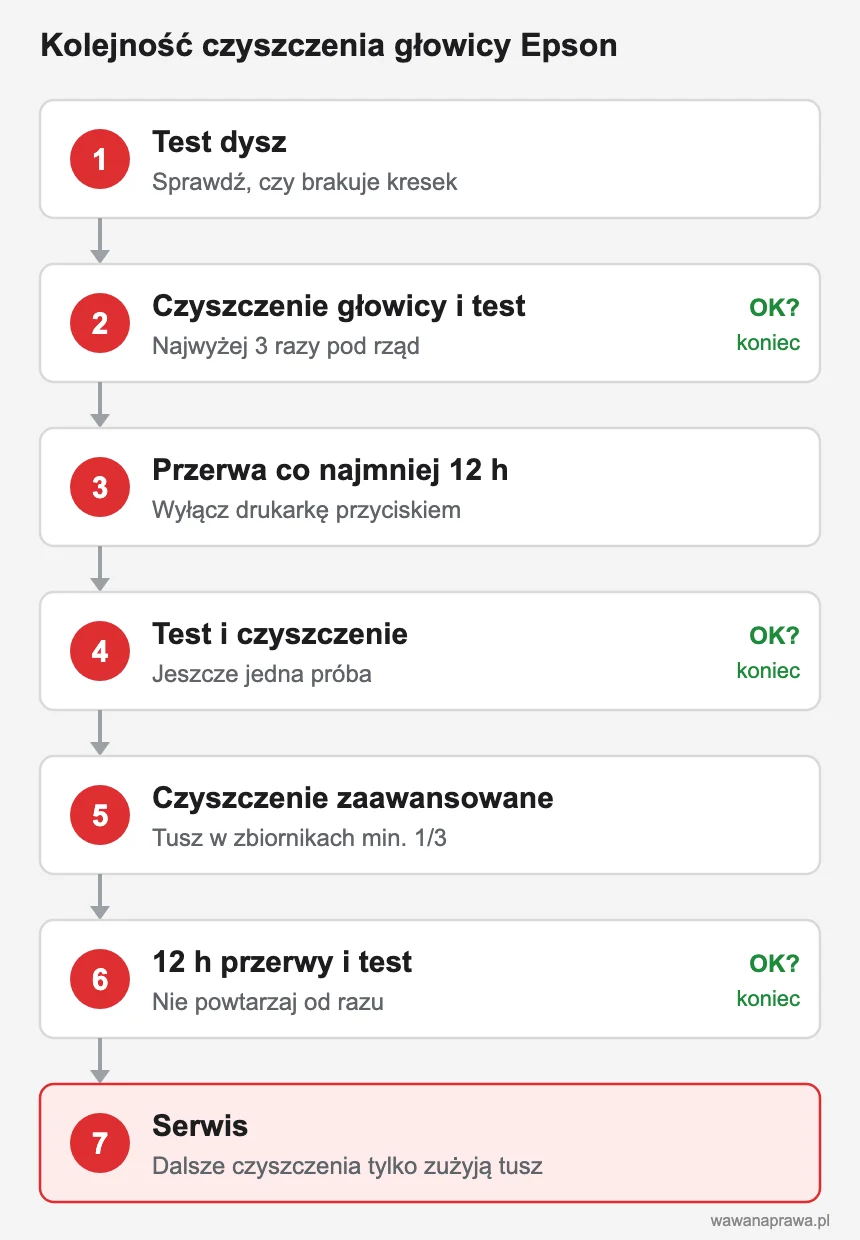
Przerwa ma sens, bo w tym czasie pęcherzyki powietrza uchodzą z głowicy, a zaschnięty tusz mięknie, więc następne czyszczenie działa lepiej. Patrz, czy po każdym czyszczeniu przerw jest mniej. Gdy wzór się poprawia, kontynuuj. Gdy trzeci raz z rzędu wygląda tak samo, kolejne czyszczenia tylko zużyją tusz i zapełnią poduszki.
W sieci można trafić na rady, żeby czyścić głowicę kilkanaście razy pod rząd. To najkrótsza droga do pełnych poduszek na tusz i blokady drukowania, której nie skasujesz bez serwisu.
Gdy brakuje tylko kilku kresek, wydrukuj najpierw jedną albo dwie zwykłe kolorowe strony i powtórz test po pół godzinie. Czasem to wystarcza i oszczędza tusz. Drukarki na wkłady, np. XP-2100 i XP-3100, mają trochę inne zalecenie: około czterech czyszczeń, potem co najmniej 6 godzin przerwy.
Program serwisowy Epson: co robi Ink charge
Kto szuka programu do czyszczenia głowicy Epson, trafia na Adjustment Program, WIC Reset Utility albo PrintHelp. To narzędzia serwisowe. Adjustment Program Epson przygotowuje dla serwisów i nie udostępnia go użytkownikom, a w sieci krążą jego nieoficjalne kopie. WIC Reset i PrintHelp to programy innej firmy, w których część funkcji jest płatna.
Zwykłe czyszczenie w tych programach działa tak samo jak przycisk w sterowniku. Różnicę robi funkcja Ink charge, czyli napełnianie głowicy tuszem. To najsilniejsze zassanie tuszu, takie jak przy pierwszym uruchomieniu drukarki. Przydaje się, gdy w rurkach i głowicy jest powietrze, na przykład po wymianie głowicy. Zużywa przy tym bardzo dużo tuszu i szybko zapełnia poduszki.
Do domowego użytku tych programów nie polecamy:
- kopie z przypadkowych stron to częste źródło wirusów, a część instrukcji każe wyłączyć antywirusa,
- wersja dla innego modelu może zepsuć ustawienia zapisane w drukarce,
- opcja, która nie dolicza tuszu do licznika poduszek, nie sprawia, że tusz znika: trafia do poduszek, a przepełnione poduszki mogą wylać tusz do wnętrza drukarki,
- Ink charge nie rozpuści zaschniętego tuszu w dyszach.
Na powietrze w rurkach Epson przewidział czyszczenie zaawansowane w sterowniku i od niego warto zacząć. Linków do programów serwisowych nie podajemy.
Czyszczenie głowicy nie pomaga: co to znaczy
Jeśli po trzech czyszczeniach, przerwie i czyszczeniu zaawansowanym test dysz dalej ma przerwy, programowe metody się skończyły. Po objawach można ocenić, co dzieje się w środku.
| Objaw | Najczęstsza przyczyna | Co zrobić |
|---|---|---|
| Test wygląda tak samo po każdym czyszczeniu i po przerwie | Mocno zaschnięty tusz w głowicy albo niesprawna stacja czyszcząca (kapturek, pompa) | Przestań czyścić. Potrzebne ręczne płukanie głowicy albo diagnoza |
| Po czyszczeniu test jest gorszy niż przed nim | Powietrze w głowicy, do dysz dopływa za mało tuszu | Wyłącz drukarkę przyciskiem na co najmniej 12 godzin, sprawdź poziom tuszu, potem zrób test |
| Brak całego koloru, choć zbiornik jest pełny | Powietrze w rurce po drukowaniu na pustym zbiorniku albo zablokowany dopływ tuszu | Czyszczenie zaawansowane, a jeśli nie pomoże, serwis |
| Po czyszczeniu jest dobrze, ale po dniu lub dwóch przerwy wracają | Kapturek nie domyka głowicy i tusz zasycha | Serwis stacji parkowania głowicy |
| Test dysz bez przerw, a wydruki mają pasy | Zbyt niska jakość w ustawieniach, zły rodzaj papieru, przesunięta głowica | Wyrównanie głowicy drukującej, wyższa jakość druku i właściwy rodzaj papieru w sterowniku |
| Kreski są krzywe albo kolory mieszają się w teście | Uszkodzona głowica | Diagnoza i wycena. Przy tanich modelach wymiana głowicy bywa nieopłacalna |
| Po płukaniu wodą lub spirytusem drukarka nie drukuje albo się nie włącza | Wilgoć na stykach głowicy | Nie włączaj jej ponownie i oddaj do serwisu |
Gdy czarna dysza nie działa, sterownik może drukować czarny z mieszanki kolorów. Epson zaznacza jednak, że to nie usuwa zatkania i w takiej sytuacji zaleca naprawę.
Ręcznego płukania głowicy strzykawką nie opisujemy krok po kroku. Woda i spirytus mogą uszkodzić elektronikę głowicy, a zbyt mocny nacisk potrafi ją rozwarstwić. Jeśli drukarka zaschła po kilku miesiącach przestoju, zajrzyj do poradnika drukarka zaschła po przestoju, a pasy i blady druk z innych przyczyn opisaliśmy w artykule o słabej jakości wydruku.
Jak nie dopuścić do zasychania dysz
Głowica zasycha głównie przez długie przerwy w drukowaniu i złe wyłączanie drukarki. Kilka nawyków wystarczy, żeby czyszczenie było rzadko potrzebne.
- Wyłączaj drukarkę przyciskiem zasilania. Wtedy głowica wraca na miejsce i zostaje przykryta kapturkiem. Wtyczkę wyjmuj dopiero, gdy kontrolka zasilania zgaśnie, i nie wyłączaj drukarki listwą.
- Po zaniku prądu włącz drukarkę i wyłącz ją przyciskiem, żeby głowica się przykryła.
- Drukuj kolorową stronę mniej więcej raz w tygodniu. Epson zaleca to właśnie po to, żeby tusz w dyszach nie zasychał.
- Dolewaj tusz, zanim spadnie poniżej dolnej kreski.
- Nie stawiaj drukarki przy kaloryferze ani w pełnym słońcu.
- Nie podłączaj jej do gniazda z wyłącznikiem czasowym.
- Nie mieszaj w jednym zbiorniku tuszów różnych producentów.
Tusz ubywa też wtedy, gdy nic nie drukujesz. Epson zużywa trochę tuszu przy włączaniu i co jakiś czas sam przeprowadza krótkie czyszczenie, szczególnie po dłuższej przerwie. To normalna praca drukarki.
Czyszczenie głowicy Epson w serwisie w Warszawie
Kiedy programowe czyszczenie nie zmienia wyniku testu, zostaje czyszczenie głowicy w serwisie: ręczne płukanie oraz sprawdzenie stacji czyszczącej i pompy. Gdy to nie wystarcza, następnym krokiem jest regeneracja głowicy. Zanim przywieziesz drukarkę, wyślij nam zdjęcie testu dysz na WhatsApp. Po wzorze zwykle widać, czy wystarczy czyszczenie, czy głowica jest uszkodzona.
| Usługa | Cena |
|---|---|
| Czyszczenie głowicy drukarki | od 60 zł |
| Regeneracja głowicy | od 100 zł |
| Reset licznika poduszek na zużyty tusz | od 80 zł |
| Instalacja sterownika Epson (Windows, macOS) | od 80 zł |
| Pozostałe naprawy drukarek Epson | od 90 zł |
Diagnoza jest bezpłatna. Kurier odbiera drukarkę w Warszawie bezpłatnie, a odwiezienie po naprawie kosztuje 40 zł. Możesz też przywieźć drukarkę do nas na ul. Powsińską 64. Na naprawę dajemy gwarancję od 3 do 12 miesięcy, zależnie od rodzaju prac.
Test dysz dalej ma przerwy? Wyślij zdjęcie wydruku na WhatsApp albo zadzwoń
Najczęstsze pytania o czyszczenie głowicy Epson
Jak włączyć czyszczenie głowicy w drukarce Epson bez komputera?
W drukarce bez ekranu przytrzymaj przycisk Stop ⊘, aż zacznie migać kontrolka zasilania. W L3150, L3250 i większości nowszych EcoTanków trwa to 5 sekund, w L4150 i starszych seriach L około 3 sekund. Gdy kontrolka przestanie migać, wydrukuj test dysz. W drukarkach z ekranem czyszczenie jest w menu Konserwacja.
Jak zrobić test dysz w Epson L3150 lub L3250?
Włóż zwykły papier A4 i wyłącz drukarkę. Przytrzymaj przycisk Stop ⊘ i nie puszczając go, włącz drukarkę przyciskiem zasilania. Puść oba przyciski, gdy zacznie migać kontrolka zasilania, a po chwili drukarka wydrukuje wzór testu dysz.
Ile razy można czyścić głowicę Epson?
Epson zaleca najwyżej trzy cykle testu dysz i czyszczenia. Jeśli wydruk się nie poprawia, wyłącz drukarkę przyciskiem i odczekaj co najmniej 12 godzin, potem spróbuj jeszcze raz, a na końcu użyj czyszczenia zaawansowanego. Kilkanaście czyszczeń z rzędu tylko zużywa tusz i zapełnia poduszki na zużyty tusz.
Czy czyszczenie głowicy zużywa dużo tuszu?
Tak, każde czyszczenie pobiera tusz ze wszystkich zbiorników, nawet jeśli brakuje tylko jednego koloru. Czyszczenie zaawansowane zużywa go jeszcze więcej. Dlatego Epson zaleca czyścić głowicę tylko wtedy, gdy test dysz pokazuje przerwy.
Czym różni się czyszczenie zaawansowane od zwykłego?
Zwykłe czyszczenie usuwa zaschnięty tusz i powietrze z dysz głowicy. Czyszczenie zaawansowane wymienia cały tusz w rurkach między zbiornikami a głowicą, więc pomaga, gdy brakuje większości kresek albo drukowano na pustych zbiornikach. Wymaga co najmniej 1/3 tuszu w każdym zbiorniku i 12 godzin przerwy między uruchomieniami.
Dlaczego po czyszczeniu test dysz wygląda gorzej?
Zwykle w głowicy jest powietrze albo do dysz dopływa za mało tuszu, a kolejne czyszczenia z rzędu tylko to pogłębiają. Wyłącz drukarkę przyciskiem na co najmniej 12 godzin i sprawdź poziom tuszu w zbiornikach. Jeśli po przerwie test dalej jest gorszy, potrzebna jest diagnoza.
Czy częste czyszczenie może zapełnić poduszkę na tusz?
Tak. Tusz z każdego czyszczenia trafia do poduszek na zużyty tusz, a drukarka liczy jego ilość. Po przekroczeniu limitu blokuje drukowanie i poduszki trzeba wymienić w serwisie. Czyszczenie zaawansowane zapełnia je szczególnie szybko.
Czy można wyczyścić głowicę, gdy kończy się tusz?
Lepiej nie. Przy prawie pustych zbiornikach drukarka może w ogóle nie uruchomić czyszczenia, a czyszczenie zaawansowane wymaga co najmniej 1/3 tuszu w każdym zbiorniku. Najpierw dolej tusz do górnej kreski, a dopiero potem czyść głowicę.